メインプレゼン動画のトリミングのやり方
撮った動画の、始まりと終わりの要らない部分を切り落とす手順です。パソコンに最初から入っているソフトだけでできます。
Zoom の録画を切る時は、先にパソコンへ保存
定例会などの Zoom の録画は、ここでパソコンに保存してから、下の手順で切ります。手元にある動画を切る時は、ここは飛ばしてください。
-
ブラウザで Zoom にサインインする
パソコンのブラウザで zoom.us を開き、右上のサインインから入ります。定例会の録画は「BNI REALIZEオンライン」のアカウントに入っています。
-
「レコーディングと文字起こし」を開く
左のメニューのレコーディングと文字起こしを押します。上のクラウド レコーディングが選ばれていることを確かめます。
-
日付を見て、切りたい回を選ぶ
録画は新しい順に並んでいて、それぞれの下に日付が出ています。切りたい回の画面を押して開きます。見つからない時は、日付の欄で探す期間を広げてください。
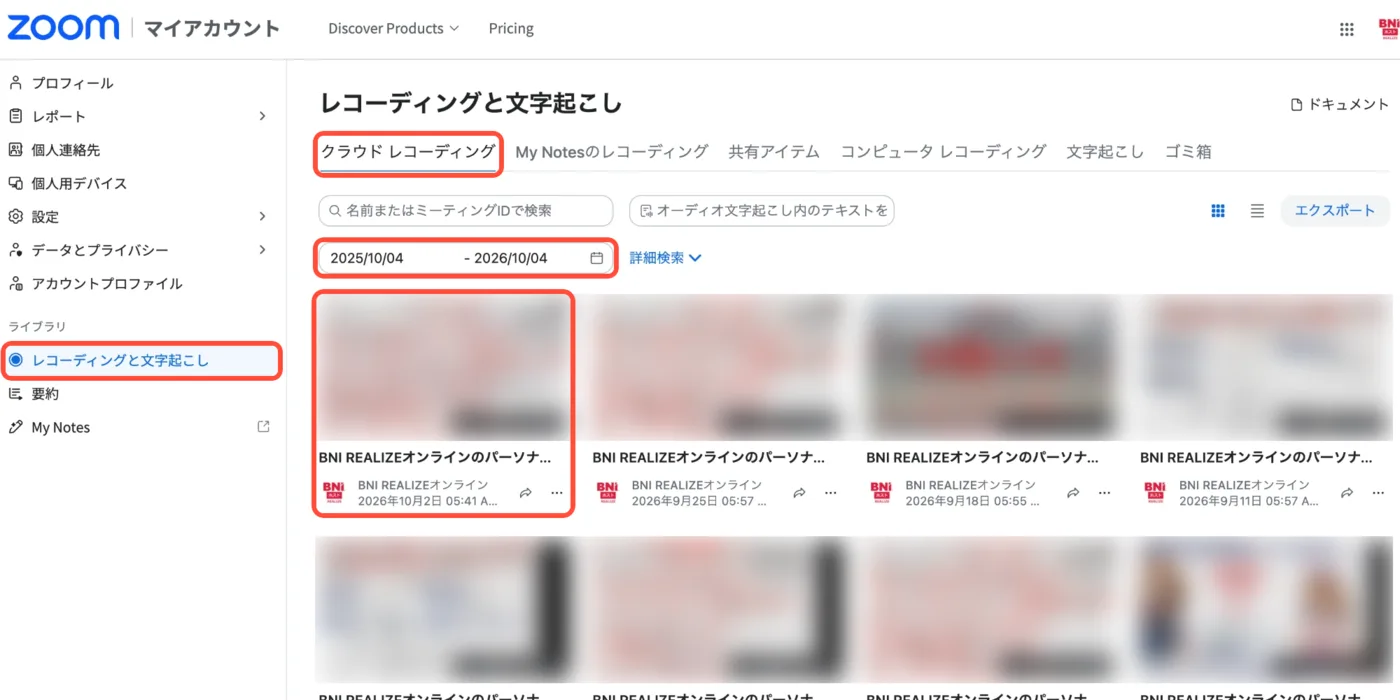
2026年10月時点の画面です。メンバーのお名前とお顔はぼかしています。 -
切りたい場面が入っている「レコーディング」を探す
1回の録画がレコーディング 1、レコーディング 2…と分かれて並んでいます。左の小さな画面と長さを見て、切りたい場面が入っている番号を探します。
-
「ダウンロード」を押す
その番号のすぐ下のダウンロードを押すと、動画・音声・文字起こし・チャットの4つのファイルが、パソコンの「ダウンロード」フォルダに保存されます。ブラウザに複数のファイルのダウンロードの確認が出たら許可を押してください。
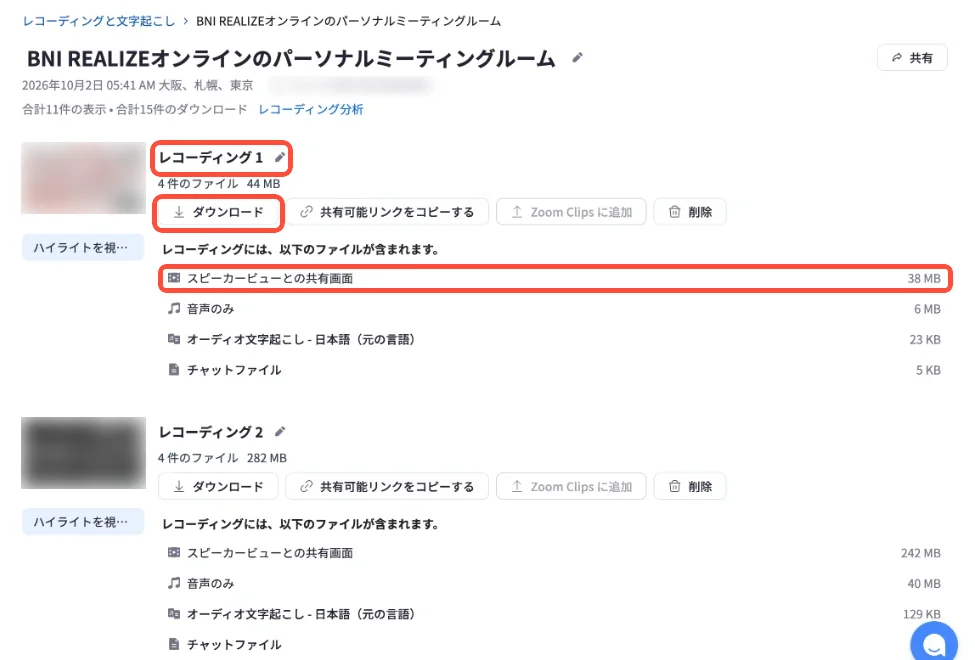 どれが動画のファイル?
名前の最後が .mp4 のファイルが動画です(画面の「スピーカービューとの共有画面」。4つの中でいちばん大きいファイル)。この動画を、下の手順で切ります。
お使いのパソコンを選んでください
Windows の手順
Windows 11 に最初から入っている「フォト」を使います。
-
動画を「フォト」で開く
切りたい動画のファイルを右クリックして、プログラムから開く→フォトを選びます。
-
「トリミング」を押す
画面の上のほうにあるトリミングボタンを押します。キーボードの Ctrl + E でも開けます。
ボタンが見当たらない時フォトの版によって名前が違います。ビデオのトリミングか、編集と作成→トリミングを探してください。
-
残したい部分を選ぶ
画面の下に出るバーの、左右の端にある「つまみ」をマウスでドラッグ(クリックしたまま動かす)します。左のつまみが動画の始まり、右のつまみが終わりです。つまみとつまみの間が残る部分になります。
イメージ図(実際の画面とは色や形が少し違います) -
再生して確かめる
再生ボタン(▶)を押して、始まりと終わりが思ったところになっているか見ます。ずれていたら、つまみを動かして直します。
-
「コピーとして保存」で保存する
画面の右上にあるコピーとして保存を押します。保存する場所とファイル名を決めて保存を押せば完了です。
「ビデオを保存」は選ばない横の▼から選べるビデオを保存は、元の動画が上書きされて、切る前の動画に戻せなくなります。いつもコピーとして保存を使ってください。
保存した場所に、前後を切った新しい動画ができています。元の動画もそのまま残っています。
Mac の手順
Mac に最初から入っている「QuickTime Player」を使います。
-
動画を「QuickTime Player」で開く
切りたい動画のファイルを右クリック(または control キーを押しながらクリック)して、このアプリケーションで開く→QuickTime Playerを選びます。
-
「トリミング」を選ぶ
画面のいちばん上のメニューから、編集→トリミングを選びます。キーボードの command + T でも開けます。
-
黄色い枠で残したい部分を選ぶ
画面の下に黄色い枠が出ます。枠の左右の端をドラッグして動かします。黄色い枠の内側が残る部分、外側が切り落とされる部分です。
イメージ図(実際の画面とは形が少し違います) 細かく合わせたい時枠の端をクリックしたまま押し続けると、1コマずつの画面が出て、切る位置を合わせやすくなります。
-
確かめて「トリミング」を押す
再生ボタン(▶)で確かめてから、黄色い枠の右にあるトリミングボタンを押します。
-
「書き出す」で保存する
メニューのファイル→書き出す→1080pを選びます。
次の画面でフォーマットを互換性重視にして、保存する場所とファイル名を決めて保存を押せば完了です。
「1080p」が薄い文字で選べない時元の動画より大きい画質は選べません。選べる中でいちばん大きい数字を選んでください。
「互換性重視」にする理由Windows のパソコンや、ほかの人のスマホでも再生しやすい形で保存されます。
保存した場所に、前後を切った新しい動画ができています。元の動画もそのまま残っています。
うまくいかない時
- 保存がなかなか終わらない・途中で止まる(Windows)
- パソコンの空き容量が足りているか確かめてから、フォトをいったん閉じて、もう一度開き直してください。
- 切りすぎてしまった
- 元の動画は残っているので、手順 1 からやり直せば大丈夫です。